|
| |
 > 활용사례 > 복약안내문 출력 > 디크플러스 직접 출력 > 활용사례 > 복약안내문 출력 > 디크플러스 직접 출력 |
|
|
| |
 |
| |
|
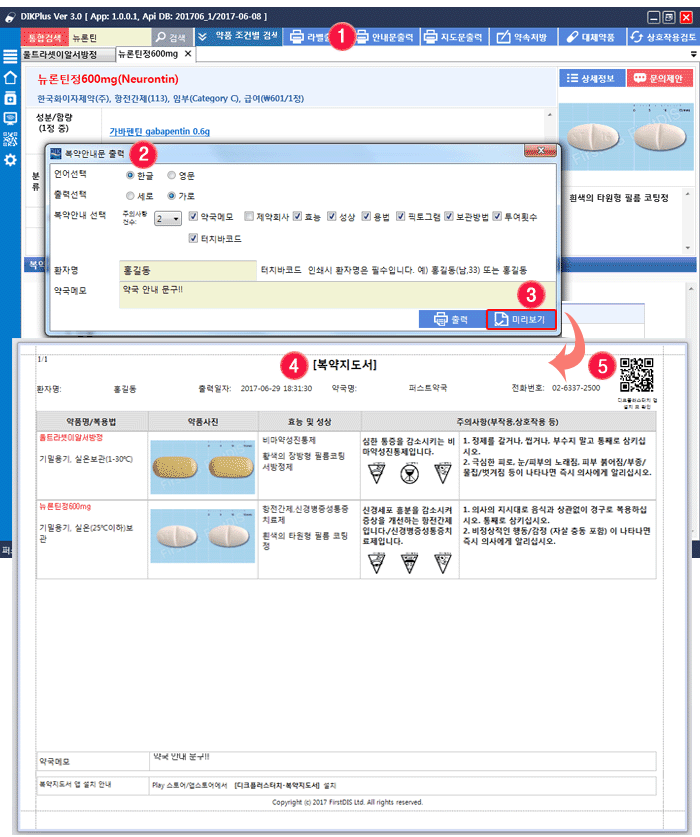
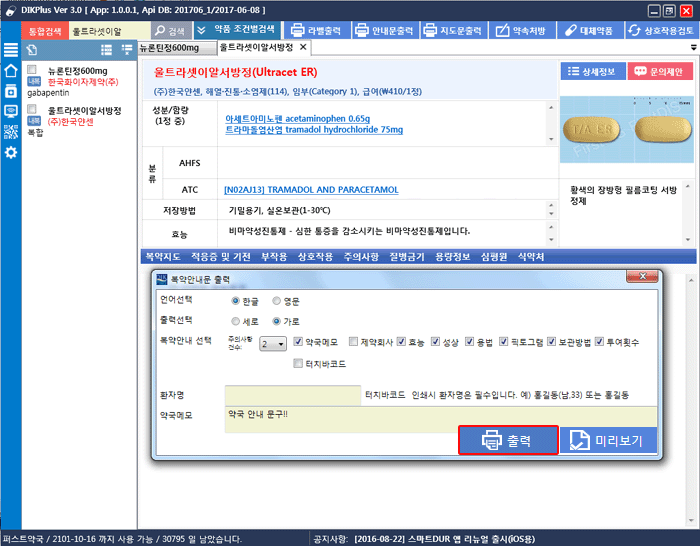
| ▼ 그림1. 디크플러스 복약안내 메뉴 화면 |
|
| |
- 안내문출력 메뉴를 클릭합니다. (그림1에서
 번) 번)
- 출력선택 시 옵션 사항(글자크키, 인쇄방향, 복약안내 선택)을 미리 체크합니다.(그림1에서
 번) 번)
▷ 글자크기: 인쇄 시 글자크기(7, 9, 10, 11, 12, 13 ) 선택 가능
▷ 인쇄방향: 출력 할 종이 방향 세로 및 가로 중 선택
▷ 복약안내 선택: 건수 조정(복약안내문 주의사항 문구를 몇 줄 인쇄할 것인지 등을 환자 상황에 따라 선택합니다.
▷ 환자명: 직접 입력하거나 청구프로그램에 입력된 환자명을 자동으로 불러옵니다.
▷ 약국메모: 특이사항이나 전달하고 싶은 메모를 직접 입력합니다.
- 미리보기: 설정된 모드로 복약안내문을 미리 볼 수 있습니다.(그림1에서
 번, 번,  번) 번)
- QR코드 활용 : 생성된 QR코드를 환자용 앱으로 찍으면 처방의약품의 복약지도문을 볼 수 있습니다.(그림1에서
 번) 번)
▼ 그림2. 디크플러스 복약안내문 수정 방법
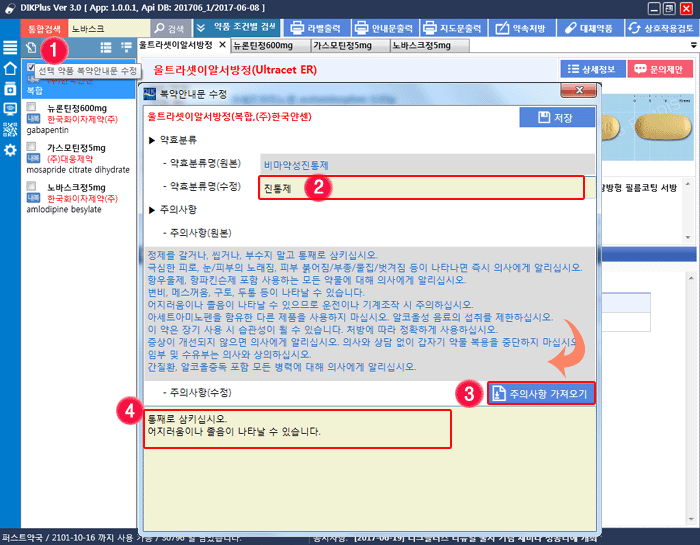
- 약품을 선택한 후 복약안내문 수정 아이콘을 클릭합니다. (그림2에서 번)
- 약료분류명 수정: 약료분류명의 수정할 내용을 입력합니다.(그림2에서 번)
- 주의사항 수정: 주의사항 가져오기 버튼을 누르면 원본 내용이 불러져옵니다.(그림2에서 번)
주의사항의 수정할 내용을 입력합니다.(그림2에서 번)
▼ 그림3. 수정된 내용대로 적용된 복약안내문
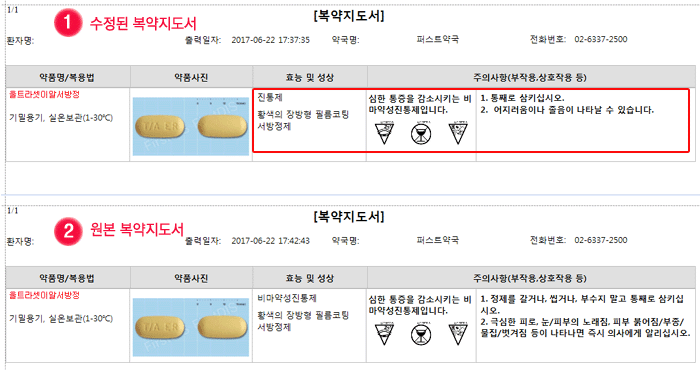
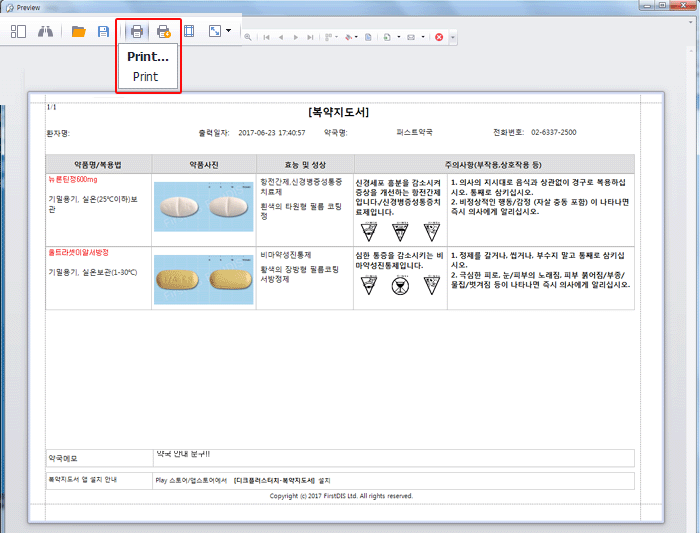
▼ 그림4. 복약안내문 출력하기
출력 버튼을 이용하거나, 미리보기 화면에서 출력 아이콘을 클릭하여 출력할 수 있습니다.
|
| |
|
| |
|